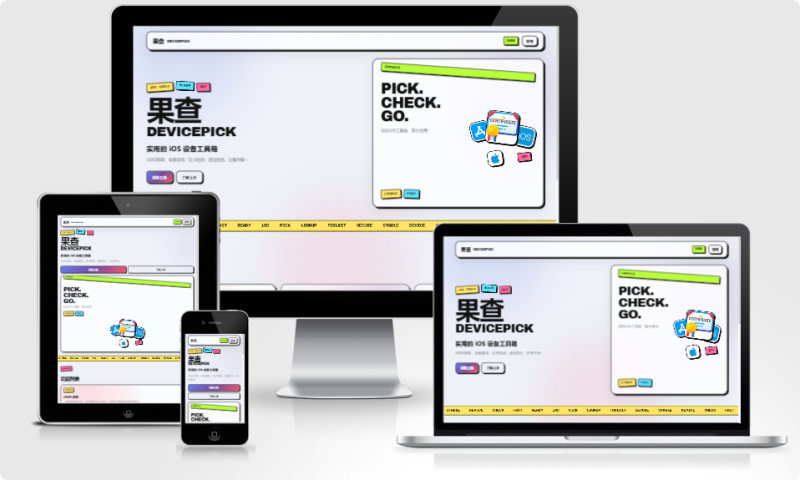




经过完整开发与测试,专业级 iOS 设备工具平台「果查 DevicePick」正式发布 v1.0.0 初始版本。项目采用 Go 语言构建后端服务,Vue 框架搭建前端交互,整套工具支持免费私有化部署,面向 iOS 签名、设备管理场景提供一站式工具能力。
一、核心功能模块
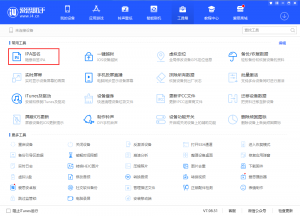
1. 已上线功能:
- UDID获取
- iTunes商店搜索
- UDID查询
- 证书改密码
- 签名描述文件
- 企业证书共享
- Apple共享ID
- P12证书检测描述
- 在线签名IPA
- 签名工具安装
2. 全功能管理后台
v1.0.0 内置完整管理后台体系,包含安装向导、基础配置面板、系统监控、鉴权上传等管理能力,支持站点导航、标题、备案信息、页脚等自定义配置,适配不同部署场景的品牌化需求。
二、演示图片效果
前台演示效果
![图片[1]-【正式发布】果查 DevicePick v1.0.5 上线|专业级 iOS 设备工具箱 支持免费私有化部署-优享云博客](https://www.ahfi.cn/wp-content/uploads/2026/09/6843ccbc5420260907122900-768x1024.jpg)
![图片[2]-【正式发布】果查 DevicePick v1.0.5 上线|专业级 iOS 设备工具箱 支持免费私有化部署-优享云博客](https://www.ahfi.cn/wp-content/uploads/2026/09/02b26e22fb20260907122900-768x1024.jpg)
后台演示效果
![图片[3]-【正式发布】果查 DevicePick v1.0.5 上线|专业级 iOS 设备工具箱 支持免费私有化部署-优享云博客](https://www.ahfi.cn/wp-content/uploads/2026/09/3f3ac956e220260907123348-1024x576.png)
![图片[4]-【正式发布】果查 DevicePick v1.0.5 上线|专业级 iOS 设备工具箱 支持免费私有化部署-优享云博客](https://www.ahfi.cn/wp-content/uploads/2026/09/ce4b5f0a5d20260907123348-1024x576.png)
![图片[5]-【正式发布】果查 DevicePick v1.0.5 上线|专业级 iOS 设备工具箱 支持免费私有化部署-优享云博客](https://www.ahfi.cn/wp-content/uploads/2026/09/13615ffb5320260907123348-1024x576.png)
![图片[6]-【正式发布】果查 DevicePick v1.0.5 上线|专业级 iOS 设备工具箱 支持免费私有化部署-优享云博客](https://www.ahfi.cn/wp-content/uploads/2026/09/25a74775b720260907123348-1024x576.png)
![图片[7]-【正式发布】果查 DevicePick v1.0.5 上线|专业级 iOS 设备工具箱 支持免费私有化部署-优享云博客](https://www.ahfi.cn/wp-content/uploads/2026/09/947408da1820260907123348-1024x576.png)
三、搭建部署
前期准备
- 已安装 宝塔 Linux 面板 的服务器
- 项目压缩包:
GuoCha_release_1.0.0.zip - 已解析完成的域名,准备申请 SSL 证书
步骤 1:网站根目录创建项目文件夹
- 登录宝塔面板,左侧菜单点击 文件
- 进入路径:
/www/wwwroot/ - 点击【新建】,创建文件夹命名:
GuochaDevicePick
![图片[8]-【正式发布】果查 DevicePick v1.0.5 上线|专业级 iOS 设备工具箱 支持免费私有化部署-优享云博客](https://www.ahfi.cn/wp-content/uploads/2026/09/d1d5ed976620260907125828-1024x530.png)
步骤 2:上传程序压缩包并解压
- 双击进入刚刚创建的
GuochaDevicePick文件夹 - 点击【上传 / 下载】,上传安装包
GuoCha_release_1.0.0.zip - 勾选上传完成的 zip 文件,右键选择 解压,释放程序源码
![图片[9]-【正式发布】果查 DevicePick v1.0.5 上线|专业级 iOS 设备工具箱 支持免费私有化部署-优享云博客](https://www.ahfi.cn/wp-content/uploads/2026/09/1a11946db020260907125848-1024x529.png)
步骤 3:在宝塔创建 MySQL 数据库
- 左侧菜单栏选择 数据库 → 点击【添加数据库】
- 填写信息:
- 数据库名:
自定义内容 - 用户名:
自定义内容 - 设置自定义数据库密码
- 字符集选择:
utf8mb4 - 访问权限:本地服务器
- 数据库名:
- 点击【确定】完成数据库创建,保存好数据库账号密码
![图片[10]-【正式发布】果查 DevicePick v1.0.5 上线|专业级 iOS 设备工具箱 支持免费私有化部署-优享云博客](https://www.ahfi.cn/wp-content/uploads/2026/09/029635355820260907125922-1024x528.png)
步骤 4:宝塔面板添加 Go 项目服务
- 左侧菜单点击 网站,切换标签页到 Go 项目
- 点击【添加项目】,打开配置弹窗
![图片[11]-【正式发布】果查 DevicePick v1.0.5 上线|专业级 iOS 设备工具箱 支持免费私有化部署-优享云博客](https://www.ahfi.cn/wp-content/uploads/2026/09/cca1a7be3520260907125941-1024x527.png)
Go 项目详细配置参数
- 项目执行文件:选择路径
/www/wwwroot/GuochaDevicePick/server - 项目名称:自定义填写
server - 项目端口:填写
8080,勾选「放行端口」 - 执行命令:填写执行文件完整路径
/www/wwwroot/GuochaDevicePick/server - 运行用户:
www - ✅ 开机自动启动(勾选)
- 绑定域名:填入你解析好的域名
- 点击【确定】创建 Go 服务
![图片[12]-【正式发布】果查 DevicePick v1.0.5 上线|专业级 iOS 设备工具箱 支持免费私有化部署-优享云博客](https://www.ahfi.cn/wp-content/uploads/2026/09/1eb540ee3e20260907130008.png)
步骤 5:部署 SSL 证书(HTTPS 强制)
⚠️ 重要要求:项目必须配置 SSL 证书
- 在网站项目列表找到刚才创建的
GuochaDevicePick - 点击右侧 SSL 证书(未部署)
- 申请 Let’s Encrypt 免费 SSL 证书并部署,开启 HTTPS 访问
![图片[13]-【正式发布】果查 DevicePick v1.0.5 上线|专业级 iOS 设备工具箱 支持免费私有化部署-优享云博客](https://www.ahfi.cn/wp-content/uploads/2026/09/f15e6db9ae20260907130043-1024x307.png)
步骤 6:访问域名,执行系统安装向导
- 在浏览器输入绑定好域名(https 域名),打开系统安装页面
- 填写数据库连接信息:
- 数据库地址:
127.0.0.1 - 端口:
3306 - 数据库名:
自己创建的 - 用户名:
自己创建的 - 密码:填写刚刚创建数据库设置的密码
- 字符集:
utf8mb4
- 数据库地址:
- 点击【测试连接】,提示连接成功后,点击【下一步】
- 设置后台管理员账号密码,完成最后一步安装,项目部署完毕
![图片[14]-【正式发布】果查 DevicePick v1.0.5 上线|专业级 iOS 设备工具箱 支持免费私有化部署-优享云博客](https://www.ahfi.cn/wp-content/uploads/2026/09/b3a2ff4c4f20260907130101.png)
完整流程总结
创建站点目录 → 上传解压源码 → 创建 MySQL 库 → 新建 Go 项目配置端口与开机自启 → 配置 SSL 证书 HTTPS → 浏览器访问填写数据库完成初始化安装
四、下载源码
![图片[15]-【正式发布】果查 DevicePick v1.0.5 上线|专业级 iOS 设备工具箱 支持免费私有化部署-优享云博客](https://www.ahfi.cn/wp-content/uploads/2026/09/d2b5ca33bd20260907135214.png)
微信扫一扫,获取下载地址
- [新增]签名工具安装:后台上传工具,公开页选好就能签、能装
- [新增]轻松签 / 全能签 / 万能签:装好后可自动带上证书,不用再手动导入
- [新增]签名记录可定时清理或一键清空(和在线签名 IPA 分开管)优化
- [关于]作者页可一键检测更新;公开页选工具后上传证书更顺滑
- [修复]在线签名和签名工具的记录不再互相串在一起
- [新增]在线签名IPA:公开页上传签名、短链/扫码安装,后台配置与签名记录
- [新增]证书分别上传或 ZIP 导入;可选改图标、名称、应用标识与注入 dylib
- [优化]公开站手机/iPad 适配、禁止缩放;运营向文案与上传限制 Nginx 提示
- [修复]iOS 14 签名完成弹窗不显示;大包上传改为流式落盘避免失败
- [优化]签名压缩与进度展示;Linux 签名组件能力探测
- [修复]在线更新包携带签名组件;旧版升级后自动补齐签名能力
- [新增]P12证书描述检测:后台与公开页,支持分别上传/ZIP,权限识别 40+ 项
- [新增]Apple共享ID:后台配置与公开页地区筛选、须知弹窗与登录教程
- [新增]企业共享证书:ZIP导入、公开列表下载与有效状态检测
- [优化]公开工具页直达工具区、粗野风上传卡片与短路径(无连字符)
- [优化]证书改密码仅支持 .p12;检测页切换与交互动效
- [修复]公开站深色模式玻璃卡与结果区可读性
- [新增]证书改密码:后台工具与公开页,支持 ZIP、原文件下载与文件名变量模板
- [新增]基础配置可自定义后台登录路径
- [新增]签名设置:P12 检测与描述签名支持本地服务(纯 Go)
- [新增]UDID 签名描述:测试下载、短时扫码预览与正式描述直连
- [修复]后台登录持久化约 7 天,长时间无操作自动退出
- [优化]系统监控展示发行版与内核;签名设置隐藏接口细节
- [新增]iTunes 商店:后台配置与公开搜索(国家、设备类型、结果卡布局)
- [新增]iTunes 操作按钮可单独配置(图标下载拆分、复制图标与商店链接等)
- [新增]系统配置「通知配置」:邮箱 SMTP 与测试发送
- [新增]关于页在线更新:zip 包下载替换并自动重启
- [优化]iTunes 公开页文案、Hero 与搜索动效体验
- [优化]后台 iTunes 配置文案改为运营向说明
- [新增]新增管理后台、安装向导、基础配置、系统监控与鉴权上传
- [新增]新增公开站首页与 UDID 获取流程
- [新增]新增设备管理:标识符 / 设备信息 / Build 号本地库
- [新增]新增站点基础配置对接公开站(导航、标题、备案、页脚)
- [优化]优化工作台对接真实统计与服务状态
首次使用必操作
设备管理‑Build 号 操作流程
一、进入页面
左侧菜单栏点击 设备管理 → Build 号,进入 Build 号维护页面。
作用:维护系统 Build 编号与 iOS 系统版本的映射关系;UDID 获取功能会优先读取本地这份数据库。
二、一键同步获取 Build 号
- 点击页面右上角绿色按钮 一键获取
- 系统自动拉取最新苹果 Build 版本数据,批量写入本地数据库完成同步。
设备管理‑设备标识符 操作流程
一、进入页面
左侧菜单栏点击 设备管理 → 设备标识符,进入设备型号映射页面。
作用:维护 iPhone /iPad 硬件标识符和设备中文显示名称,解析 UDID 后展示用户手机设备型号。页面上方支持切换
iPhone/iPad两个分类标签。
二、一键获取设备标识符
- 点击页面右上角绿色 一键获取 按钮
- 程序远程拉取全部 iPhone、iPad 硬件标识符数据,自动同步存入本地库。
UDID 获取 – 描述配置操作流程
一、进入页面
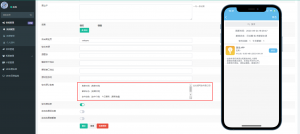
左侧菜单依次打开:工具列表 → UDID 获取,切换到上方标签页 描述配置。 右侧可以实时预览手机端安装弹窗效果。
二、基础文案自定义(展示内容)
- 组织名称:填写授权副标题,示例:
Apple UDID 授权 - 显示名称:填写配置文件主标题,示例:
安装 UDID 获取描述 - 描述说明:填写引导提示文字,告知用户安装操作方式,右侧预览框会实时同步效果。
三、签名描述开关(核心选项)
可自主选择是否开启签名
- 开关【开启后生成的.mobileconfig 将使用 p12 签名】
- 关闭状态(不签名):无需上传证书,最终手机安装弹窗签名者显示为 未签名
- 开启状态(需要签名):必须填写证书信息,签名完成后手机端会显示 已验证
四、开启签名后的完整配置步骤
- 打开「签名描述」开关
- 点击 上传 p12,选择一份有效的 P12 证书文件上传
- 在「证书密码」输入框,填写该 P12 证书对应的密码
- 联调测试
- 检测状态:调用前面配置好的 API 接口,校验当前 P12 证书是否可用有效
- 签名描述测试:调用远程签名接口,测试能否正常生成已签名的描述文件(依赖「系统配置 – API 配置」中填写好的 Token)
五、保存配置
![图片[16]-【正式发布】果查 DevicePick v1.0.5 上线|专业级 iOS 设备工具箱 支持免费私有化部署-优享云博客](https://www.ahfi.cn/wp-content/uploads/2026/09/294616a83f20260907131727-1024x503.png)
全部参数设置完成后,点击右上角蓝色按钮 保存配置,UDID 描述文件配置立即生效。
效果区分说明
| 配置模式 | 手机弹窗签名状态 | 前置要求 |
|---|---|---|
| 关闭签名描述 | 签名者:未签名 | 无需上传 P12 证书 |
| 开启签名描述 | 签名者:已验证 | 上传有效 P12 证书 + 证书密码 + 提前配置好 API Token |
前置依赖提醒
签名功能正常使用的前提:提前在 系统配置 → API 配置 页面填好两组接口地址与 Token(api‑a1x5fpb2yq9wvj),否则签名测试无法正常执行。
测试验证方法
保存配置后,生成 UDID 获取链接,用苹果手机打开安装配置文件,观察弹窗内「签名者」字段,核对是否和预期效果一致。






![表情[liulei]-优享云博客](https://www.ahfi.cn/wp-content/themes/zibll/img/smilies/liulei.gif)


暂无评论内容